Kontakte, Fotos, Videos, SMS-Nachrichten und Anrufprotokolle sichern: Samsung Galaxy Tab S2 VE 9.7" (SM-T819y)
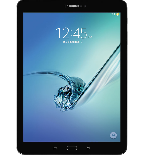
Verfügbare Anleitungen für die Synchronisierung mit der sicheren Cloud
Unterstützte Funktionen
- Kontakt-Synchronisation
- sms-Sicherung
- Sicherung des Anrufprotokolls
- Foto-Synchronisierung
- Video-Synchronisation
- automatisch synchronisieren


Übertragen Sie Ihre Kontakte, Fotos, Videos, SMS-Nachrichten und Anrufprotokolle von Samsung Galaxy Tab S2 VE 9.7" (SM-T819y) in einen Online-Speicher und zurück, um sie sicher und aktuell zu halten.
Samsung Galaxy Tab S2 VE 9.7" (SM-T819y) wird von PhoneCopy unterstützt.
Bitte beachten Sie, dass die folgenden Einstellungen je nach Firmware-Version leicht variieren können.
Bestätigte Modelle
Bestätigte Versionen
- Android 7.0 Nougat
- Android 6.0 Marshmallow
Android-Versionen auf Samsung Galaxy Tab S2 VE 9.7" (SM-T819y)
Bei der Synchronisierung hatten PhoneCopy-Benutzer folgende Android-Versionen auf ihrem Samsung Galaxy Tab S2 VE 9.7" (SM-T819y): Android 6.0 Marshmallow (93.75%), Android 7.0 Nougat (6.25%).
Android-Versionen auf Samsung Galaxy Tab S2 VE 9.7" (SM-T819y)
Das Diagramm zeigt die Nutzung von Samsung Galaxy Tab S2 VE 9.7" (SM-T819y)- und Android-Versionen für die Kontaktsicherung mit PhoneCopy weltweit.
Textanleitung - So sichern Sie Ihre Daten
Mit Samsung Galaxy Tab S2 VE 9.7" (SM-T819y)
- Laden Sie unsere PhoneCopy für Android-Anwendung auf Ihr Mobilgerät herunter.
- Erstellen Sie nach dem Start der Anwendung ein neues Konto in der Anwendung. Wenn Sie bereits ein Konto auf der Webseite www.phonecopy.com erstellt haben, melden Sie sich in der Anwendung mit diesem bestehenden Konto an.
- Nach erfolgreicher Anmeldung durchlaufen Sie den Einrichtungsassistenten der Anwendung und wählen Sie dann Synchronize (für ein Konto mit einer bestehenden Sicherung) / Backup (für ein leeres Konto) aus, oder drücken Sie die Schaltfläche Later und wählen Sie dann im Seitenmenü die Option Back up contacts / Restore contacts für eine einseitige Synchronisierung.
Weitere Informationen zu unserer App finden Sie auf unserer PhoneCopy für Android-Seite.
Bei Problemen mit der Synchronisierung, bitte kontaktieren Sie uns.
Benutzer Kommentare
Um einen Kommentar zu hinterlassen, melden Sie sich an.
-
Please send me a script to uptodate emails with my information about any working products android may use and plus I have to send you these applications about the Mexican Mexican apple butter apply app steals and regains grades from wire craigandre06, 20.07.26
